WordPress · плагин 0.2.0
Подключите одну форму. Проверьте одну заявку.
Официальный плагин принимает успешную отправку Contact Form 7 или WPForms, сохраняет её в локальную очередь и передаёт в выбранный проект 320apps.
Заявки с поддерживаемых форм доступны на тарифе «Старт» · 0 ₽. Нужны WordPress 6.8+, PHP 7.4+, HTTPS и права администратора. Elementor Pro Forms пока только экспериментальный. Карточка плагина 0.2.0 и справка WordPress сверены 16.09.2026.МОНТАЖНАЯ ПАПКА · WP-320 · 5 ЛИСТОВ
- Доступ
- администратор
- Источник
- одна форма
- Результат
- одна заявка
- 01Установить
- 02Подключить
- 03Подтвердить
- 04Выбрать
- 05Проверить
Два теста.
Не один.
Перед началом
Три отметки до установки.
- 01
- Сайт подходитWordPress 6.8+, PHP 7.4+ и HTTPS.
- 02
- Есть доступАдминистратор может ставить плагины.
- 03
- Форма опубликованаContact Form 7 или WPForms.
В 320apps нужен проект со своим ботом и доступ к управлению подключением. Если проекта ещё нет, сначала создайте и подключите бота, затем вернитесь к этой инструкции. Токен бота не передают в настройки сайта: для формы используется отдельное подключение.
Если кабинет показывает «Сначала включите приём заявок», нажмите «Запросить включение» и дождитесь доступа. Настройки можно подготовить заранее, но формы пока не поступают.
01 УСТАНОВКАНайдите точное название.
Откройте «Плагины» → «Добавить плагин», введите 320apps Lead Connector, установите и активируйте.
- Используйте официальный каталог, а не архив с неизвестного сайта.
- Сверьте название 320apps Lead Connector и карточку по ссылке выше.
- Если карточка уже показывает «Активен», установка завершена.
Реальная карточка официального каталога в изолированном лабораторном WordPress, 15.09.2026. Source viewport 1920 px; повышенная плотность использована для читаемого увеличения, UI не дорисован. ПроверьтеВ меню «Настройки» появился пункт «320apps».
02 ОТДЕЛЬНАЯ СВЯЗЬНачните подключение в WordPress.
Откройте «Настройки» → «320apps» и нажмите «Подключить 320apps». Ключ бота MAX здесь не нужен.
- Плагин создаёт отдельную связь только для этого сайта.
- Не закрывайте вкладку: следующий экран покажет короткий код.
- Три счётчика пока могут быть нулевыми — это нормально.
Реальный плагин 0.2.0 в изолированной лаборатории: desktop viewport 1920 px при DPR 2. Узкое превью снято отдельно при 390 px; в увеличении открывается полный desktop-мастер. Служебная оболочка WordPress не ретушировалась. ПроверьтеПоявился одноразовый код и кнопка «Открыть 320apps».
03 ПОДТВЕРЖДЕНИЕСверьте сайт и выберите проект.
Нажмите «Открыть 320apps», войдите при необходимости и подтвердите именно этот адрес сайта в нужном проекте.
- Копировать постоянный API-ключ не требуется.
- Вернитесь в WordPress: страница сама проверит подтверждение.
- При задержке обновите страницу один раз, не начинайте новый код сразу.
Реальный плагин 0.2.0: desktop viewport 1920 px при DPR 2 и отдельное превью из viewport 390 px. Код DEMO-2026 создан только для снимка и очищен вместе с лабораторным состоянием; UI не дорисован. ПроверьтеВ WordPress виден зелёный статус «Подключено».
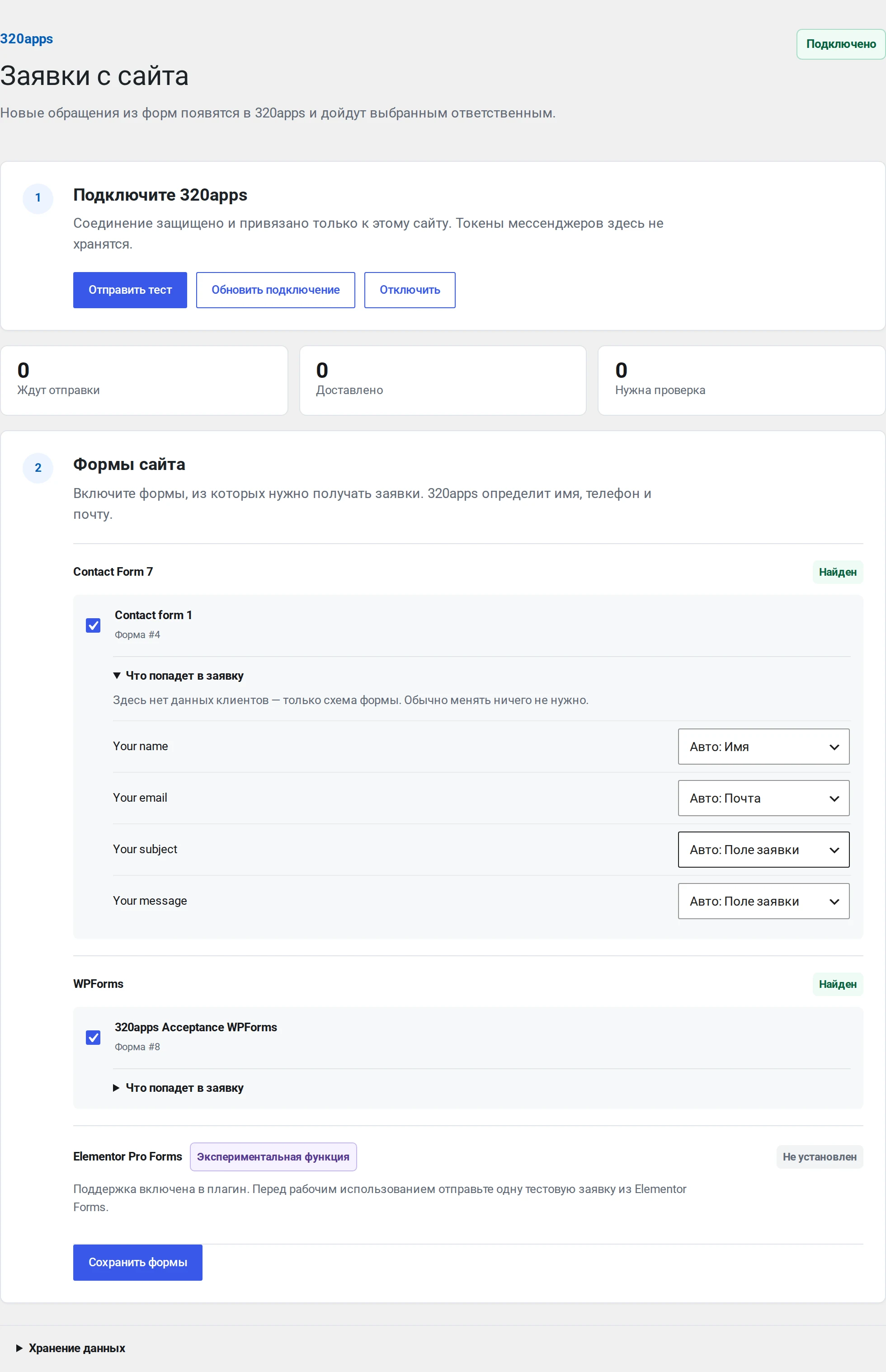
04 СОСТАВ ЗАЯВКИВключите только нужные формы.
Поставьте флажки у Contact Form 7 или WPForms. Сопоставление полей открывайте, только если автоматическое определение ошиблось.
- Имя, телефон, почта и комментарий должны попасть на свои места.
- Пароли, captcha, служебные поля и файлы не передаются как поля заявки.
- Проверьте согласие формы и собственную политику обработки данных.
Реальный плагин 0.2.0: desktop viewport 1920 px при DPR 2 и отдельное превью из viewport 390 px. Contact Form 7 и WPForms найдены; Elementor Pro отмечен экспериментальным и в лаборатории не установлен. ПроверьтеПосле перезагрузки выбранные формы остаются отмеченными.
05 КОНТРОЛЬ РЕЗУЛЬТАТАПроведите два разных теста.
Встроенный тест проверяет связь. Отправка опубликованной формы проверяет реальный состав заявки. Оба результата ищите в разделе «Заявки» кабинета 320apps; уведомления ответственному проверяйте отдельно.
ТЕСТ A Кнопка в плагине
Нажмите «Отправить тест» и дождитесь принятия записи. Этот тест отправляется напрямую, без локальной очереди WordPress.
Проверяет: связь с платформойТЕСТ Б Форма на странице
Введите вымышленные данные и отправьте форму как посетитель.
Проверяет: поля, согласие и дубльГде искать результат: учебная заявка внесена прямо в тестовый кабинет для съёмки, а не отправлена из WordPress. Реальный светлый экран, вымышленные данные; временные заявка и проект удалены. Кадр не доказывает доставку формы — проверьте оба теста сами. Готово после проверкиВ «Заявках» видны две отдельные записи — по одной на каждый тест, без дубля.



Если ответ задержался
Посмотрите не на догадку, а на счётчик.
Форма и фоновая доставка работают отдельно. Поэтому результат ищут по состоянию локальной очереди.
- Ждут отправки
- Запись сохранена на сайте и ожидает фоновой попытки.
- Доставлено
- 320apps принял запись; найдите её в выбранном проекте.
- Нужна проверка
- Автоматические попытки закончились; повторяйте только после проверки причины.
Спокойная диагностика
Если один талон не сошёлся.
Плагин не находит форму. Что проверить?
Убедитесь, что Contact Form 7 или WPForms активирован, сама форма сохранена, а затем обновите «Настройки» → «320apps». Другие конструкторы автоматически не считаются совместимыми.
Форма отправилась, но заявки пока нет.
Посмотрите три счётчика в плагине. «Ждут отправки» означает локальную очередь. Если растёт «Нужна проверка», проведите встроенный тест и сообщите поддержке адрес сайта, название формы и время — без паролей и данных клиента.
Сбой 320apps остановит форму на сайте?
Успешная отправка формы сначала записывается в зашифрованную локальную очередь WordPress. Фоновая доставка выполняется отдельно и не должна менять обычный ответ формы посетителю.
Какие формы готовы к рабочему использованию?
Contact Form 7 и WPForms Lite/Pro. Elementor Pro Forms включён как экспериментальная функция: до отдельной живой проверки используйте его только на некритичной форме с вымышленными данными.
Можно начать на бесплатном тарифе?
Да. Заявки с поддерживаемых форм доступны на тарифе «Старт» при наличии проекта, в который они должны сохраняться.
Одна безопасная форма
Сначала вымышленные данные. Потом рабочие заявки.
Установите официальный плагин, пройдите два теста и только после этого оставьте нужную форму включённой.