Tilda · Webhook · опубликованная форма
Форма готова. Проложите ей маршрут.
Свяжите одну форму Tilda с выбранным проектом 320apps. После публикации проверьте не зелёный статус, а одну настоящую тестовую заявку.
Приём заявок доступен на тарифе «Старт» · 0 ₽. Нужны опубликованный HTTPS-сайт, доступ к настройкам проекта и активная подписка Tilda. Официальная справка Tilda сверена 16.09.2026.КОРРЕКТУРНЫЙ ЛИСТ · ФОРМА 01
- Источник
- Tilda
- Получатель
- проект 320apps
- Контроль
- одна отправка
Сначала выберите результат
Два честных маршрута от одной формы.
Сообщение прямо в MAX
Подходит, если достаточно получить данные формы в диалоге или группе через встроенный приёмщик Tilda.
Официальная инструкция Tilda ↗Заявка в 320apps
Подходит, если нужен выбранный проект, карточка заявки, понятный источник и дальнейшая работа в кабинете.
Настроить этот маршрут ↓Не длиннее ради длины.
Другой результат.
До настройки
Три вещи на столе.
- Доступ к проектуНастройки сайта и блок формы.
- Опубликованная формаНе только черновик редактора.
- Проект в 320appsКуда должна прийти заявка.
В 320apps нужен проект со своим ботом и доступ к управлению подключением. Если проекта ещё нет, сначала создайте и подключите бота, затем вернитесь к этой инструкции. Токен бота не передают в настройки сайта: для формы используется отдельное подключение.
Если кабинет показывает «Сначала включите приём заявок», нажмите «Запросить включение» и дождитесь доступа. Настройки можно подготовить заранее, но формы пока не поступают.
Один лист · пять операций
Не закрывайте корректуру раньше проверки.
Каждая операция оставляет видимый признак результата. Без него следующий шаг преждевременен.
- 01РЕЗУЛЬТАТ
Решите, нужна ли карточка заявки.
Если прямого сообщения в MAX достаточно, используйте встроенный приёмщик Tilda. Для проекта, источника и дальнейшей работы продолжайте через 320apps.
ПроверьтеВы можете одним предложением объяснить, зачем здесь 320apps.
ФОРМА TILDA
MAXсообщение320заявка - 02ВЫДАЧА НАСТРОЕК
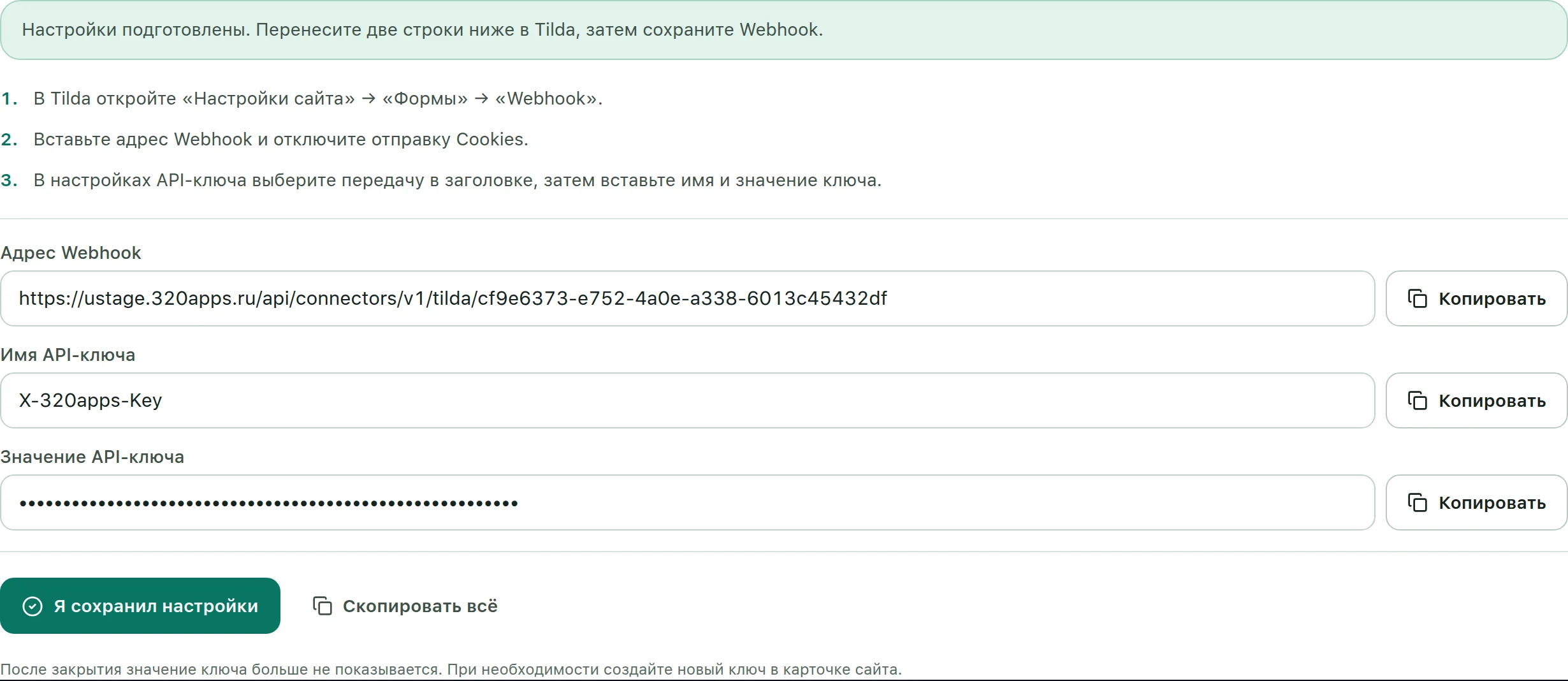
Получите адрес и отдельный ключ.
В подключениях выберите Tilda, укажите название и публичный HTTPS-адрес сайта, затем выберите проект.
- Адрес Webhook ведёт только к этому подключению.
- Имя ключа сейчас — X-320apps-Key.
- Значение показывается один раз и остаётся замаскированным.
ПроверьтеСкопированы адрес, имя и значение ключа.
Реальный светлый product stage, source viewport 1920 px при DPR 2. Временное подключение удалено после снимка; адрес больше не действует, значение ключа скрыто самим интерфейсом, UI не дорисован. - 03WEBHOOK В TILDA
Передайте ключ в заголовке.
Откройте «Настройки сайта» → «Формы» → «Webhook». Перенесите значения без исправлений и сохраните.
- Отправку Cookies оставьте выключенной.
- Пароль кабинета и токен бота здесь не используются.
- Tilda проверит адрес запросом test=test и ожидает 200 OK в течение 5 секунд.
ПроверьтеWebhook отмечен как активный.
- WEBHOOK URL
- адрес из 320apps
- API METHOD
- HEADER
- API NAME
- X-320apps-Key
- API KEY
- ••••••••••••••••
- Посылать Cookies
- ВЫКЛ.
- 04БЛОК ФОРМЫ
Привяжите. Сохраните. Опубликуйте.
Откройте «Контент» нужного блока, отметьте созданный Webhook и сохраните блок. Затем опубликуйте страницу заново.
- Приёмщик не подключается ко всем формам автоматически.
- Проверяйте публичную страницу, не предпросмотр.
- Для нескольких форм повторите привязку у каждой.
ПроверьтеФлажок на месте, страница опубликована после изменения.
КОРРЕКТУРНАЯ ПОМЕТКА
- 1Webhook отмечен у формы
- 2Блок сохранён
- 3Страница опубликована
Сохранить —
ещё не опубликовать. - 05КОНТРОЛЬНЫЙ ОТТИСК
Отправьте форму как посетитель.
Откройте опубликованный адрес в новой вкладке и используйте вымышленные данные. В кабинете 320apps откройте «Заявки» и найдите запись по времени. Уведомление ответственному проверьте отдельно.
- Сверьте имя, контакт, форму и источник.
- Убедитесь, что появилась ровно одна заявка.
- Уведомление проверяйте отдельно.
ГотовоОдна отправка превратилась в одну понятную заявку.
Где искать результат: учебная заявка внесена прямо в тестовый кабинет для съёмки, а не отправлена из Tilda. Реальный светлый экран, вымышленные данные; временная заявка и подключение удалены. Кадр не доказывает доставку формы — её проверяйте собственной контрольной отправкой.

Если заявка задержалась
Ищите разрыв по порядку.
- 01Приёмщик
Webhook активен и отвечает Tilda.
- 02Форма
Приёмщик отмечен у этого блока.
- 03Публикация
Страница выпущена после изменения.
- 04Результат
Выбран верный проект и время.
Короткая справка
Пять вопросов перед публикацией.
Чем этот способ отличается от прямой отправки в MAX?
Встроенный приёмщик Tilda подходит, если достаточно получить сообщение напрямую в MAX. Маршрут через 320apps создаёт рабочую заявку в выбранном проекте: с источником, полями формы и дальнейшими действиями в кабинете.
Webhook активен, но эта форма ничего не отправляет.
Откройте «Контент» именно у нужного блока, отметьте созданный Webhook, сохраните блок и заново опубликуйте страницу. Настроить приёмщик и привязать его к форме — два разных действия.
Tilda пишет, что Webhook не отвечает.
Сверьте HTTPS-адрес, передачу ключа в HEADER, имя X-320apps-Key и значение ключа. При подключении Tilda отправляет test=test и ожидает ответ 200 OK в течение 5 секунд.
Нужно ли включать отправку Cookies?
Для обычной заявки — нет. Не передавайте cookies, пароли, captcha, данные сессии и платёжные реквизиты без отдельной обоснованной задачи.
Что делать после замены ключа?
Замените значение API KEY в Tilda и сохраните Webhook. Прежний ключ принимается ещё 15 минут для спокойного перехода; затем проведите новый тест опубликованной формы.
Контрольный выпуск
Получите настройки. Опубликуйте. Проверьте одну заявку.
Не переносите в форму пароль кабинета или токен бота. Для проверки используйте только вымышленные данные.